


Intégration du colorimètre Sphere - X-Conseils d'application Rite Ci64
Le Ci64, en tant que colorimètre portable de précision haut de gamme de X{{1}Rite, est un instrument doté d'une structure de sphère intégrée conçue pour mesurer des matériaux hautement réfléchissants, des surfaces inégales ou des échantillons à réflexion diffuse. Le spectrophotomètre Ci64 offre diverses configurations, notamment une sortie SPIN/SPEX synchronisée, une analyse de brillance relative et des options UV, et peut même mesurer avec précision une large gamme de produits et de types d'emballages présentant des surfaces inégales. Le spectrophotomètre Ci64 offre plusieurs tailles d'ouverture et peut être équipé d'une source de lumière UV LED, mesurant avec précision les plastiques, les textiles et le papier contenant des azurants optiques. Il est particulièrement largement utilisé dans le domaine de l'emballage pour le contrôle numérique des données sur les cartons d'or et d'argent et les encres métalliques.

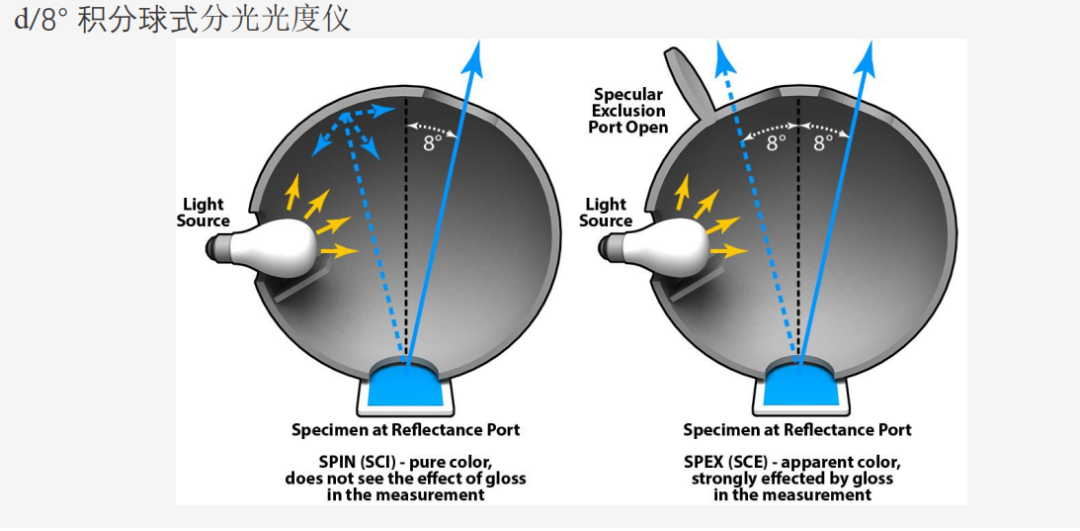
Sélection SPIN et SPEX
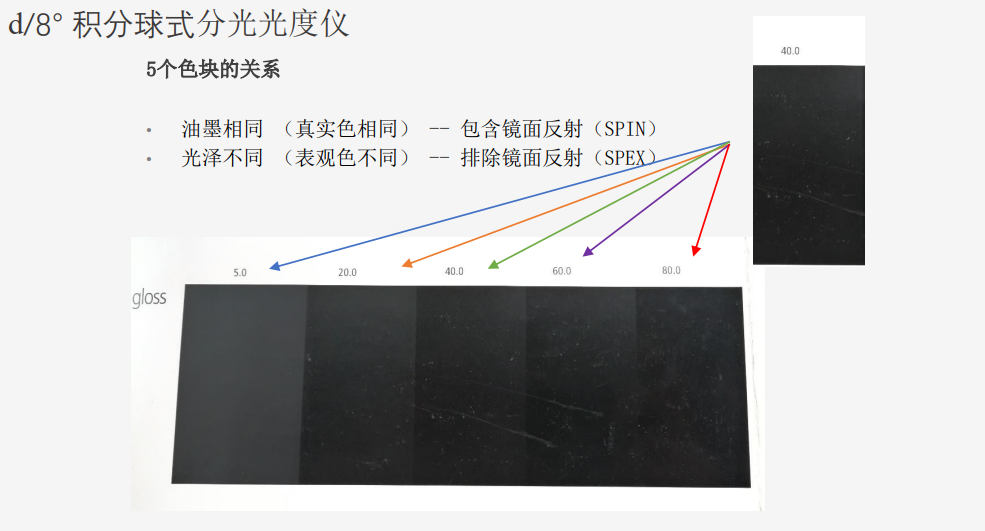
SPEX exclut la réflexion spéculaire et affiche la « couleur apparente » du produit, reflétant en fait l'effet visuel de la surface, et est liée à l'état de la surface (lisse ou non lisse).
SPIN inclut la réflexion spéculaire et montre la « vraie couleur » du produit, reflétant en fait la couleur du matériau, et n'est pas lié à l'état de la surface (lisse ou non lisse).
Mode de mesure
Le mode de mesure est le mode de fonctionnement principal de l'instrument, utilisé pour sélectionner les modes de mesure, analyser et collecter des échantillons de données. Après avoir effectué une mesure, vous pouvez visualiser les résultats dans différents espaces colorimétriques et combinaisons lumière/angle.
Remarque : Si l'étalon automatique a été désactivé avant la mesure, vous devez d'abord sélectionner un étalon.
▪ Accès au mode de mesure
1. Sur l'écran principal, utilisez les commandes de navigation pour déplacer la case en surbrillance vers l'icône du mode « Mesure ».
2. Appuyez sur la commande de sélection pour accéder à l'écran de mesure principal.
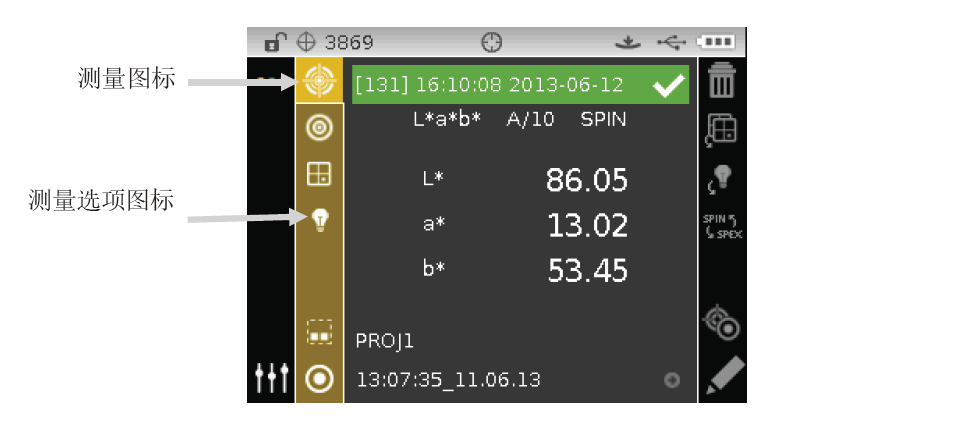
▪ Description de chaque icône en mode mesure
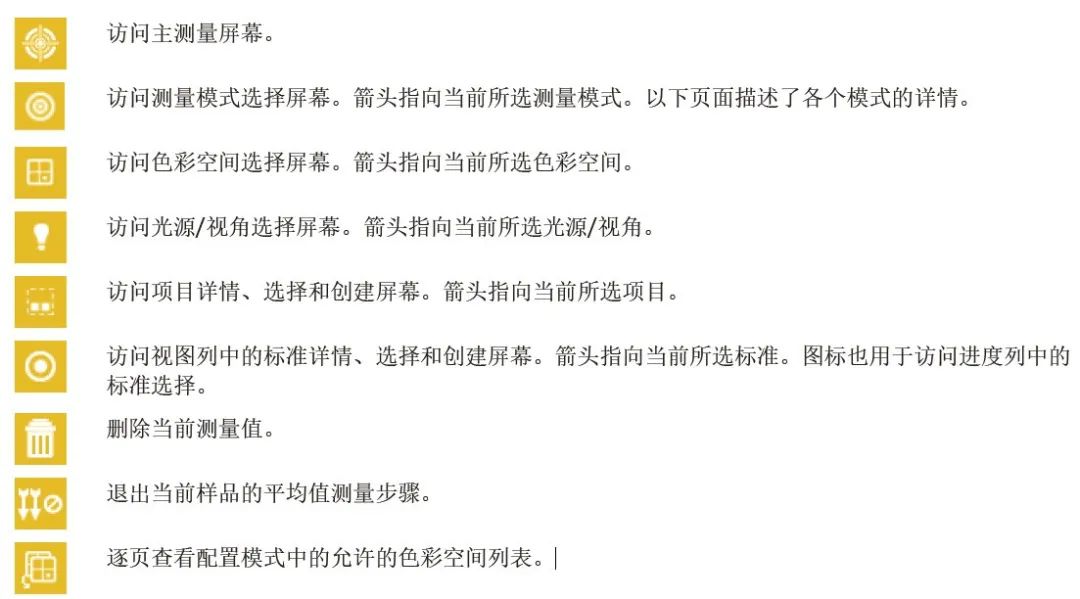
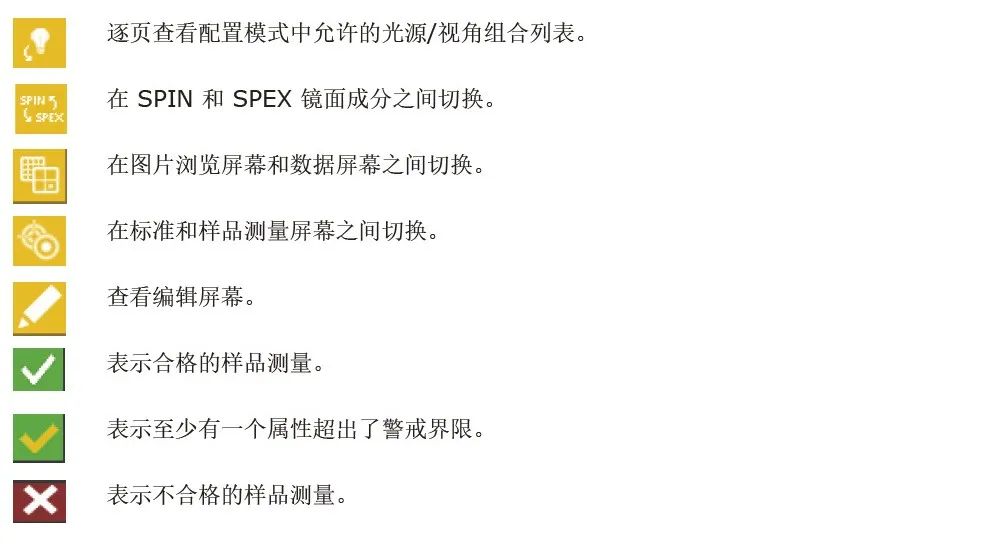
▪ Sélectionnez le mode de mesure « Mode de mesure »
L'icône du mode de mesure permet de sélectionner le mode de fonctionnement de l'instrument. Les modes disponibles sont : QA, Comparaison, Force et Opacité. Le mode de mesure QA (Quality Assurance) est le mode de fonctionnement principal, utilisé pour connecter l'instrument aux progiciels d'assurance qualité, tels que Color iQC. Les données des échantillons de mesure sont comparées aux normes stockées pour afficher les différences. Les données stockées dans l'instrument peuvent être téléchargées vers le logiciel pour une analyse approfondie-. Pour plus de détails sur les autres modes de mesure, veuillez vous référer aux sections suivantes.
▪ Pour sélectionner un mode de mesure :
1. Sur l'écran « Mesure », utilisez les boutons de navigation Haut ou Bas pour déplacer le curseur sur l'icône du mode de mesure.
2. Appuyez sur le bouton Sélectionner ou Droite pour accéder à la zone de sélection du mode de mesure.
3. Utilisez les boutons de navigation Haut ou Bas pour déplacer le curseur vers le mode souhaité.
4. Appuyez sur le bouton Sélectionner. Une icône en forme de flèche apparaîtra à côté du mode sélectionné et l'écran reviendra à l'écran de mesure.
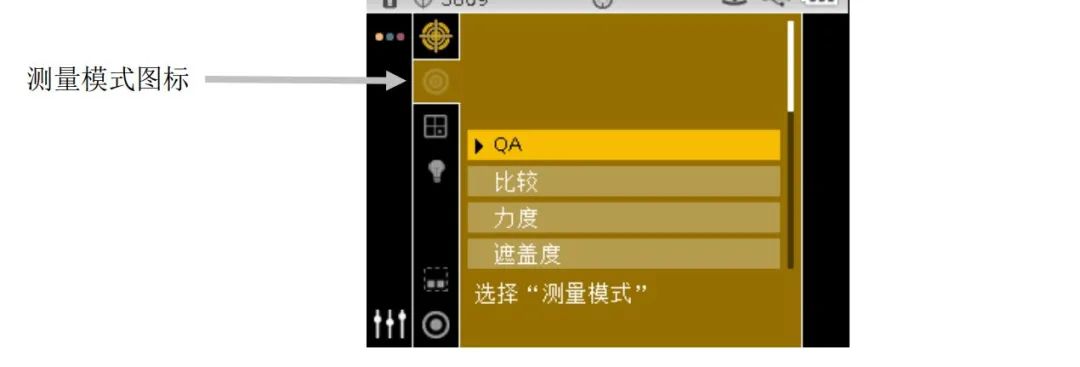
Mode comparaison
Le mode comparaison est un moyen rapide d’effectuer des mesures comparatives sans stocker de données. Lorsque vous entrez en mode comparaison, la première valeur mesurée sert de standard et les mesures suivantes sont considérées comme des échantillons, comparées à la norme. Si nécessaire, la norme peut être remesurée-.
▪ Effectuer une mesure comparative :
1. Depuis l'écran « Mesure », utilisez les boutons de navigation haut ou bas pour déplacer le curseur sur l'icône du mode de mesure.
2. Comme décrit ci-dessus, sélectionnez le mode de comparaison.
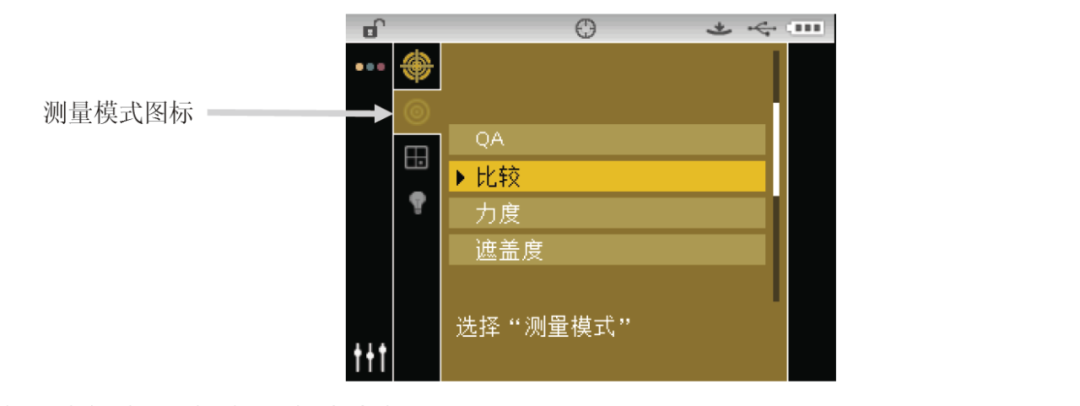
3. Sélectionnez la source de lumière/le point de vue et l'espace colorimétrique.
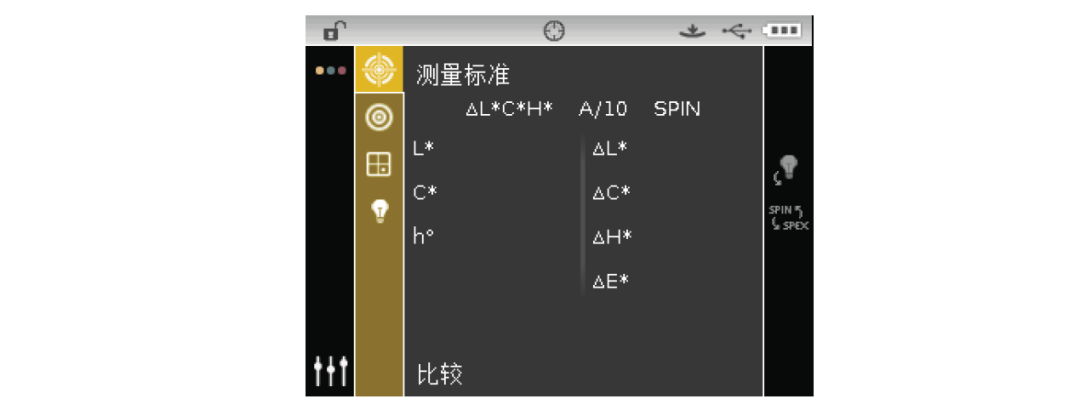
4. Placez l'instrument sur l'étalon et prenez des mesures
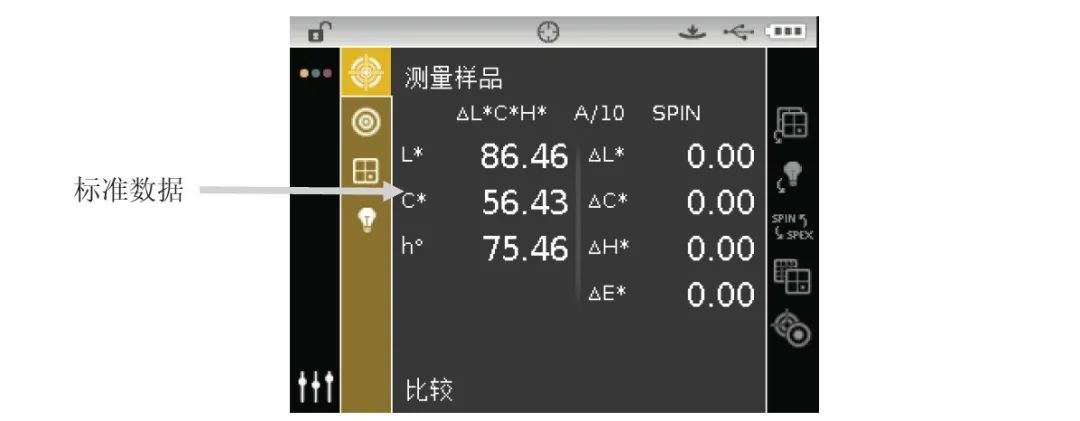
5. Placez l'instrument sur l'échantillon pour comparaison et mesure.
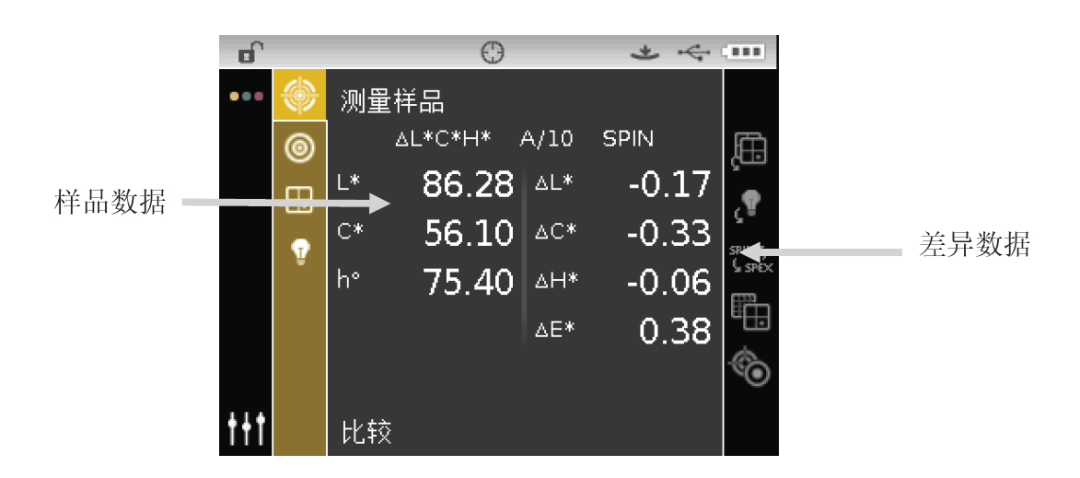
▪ Pour mesurer différentes normes :
1. Appuyez sur le bouton de navigation droit pour mettre en surbrillance la colonne de progression.
2. Utilisez les boutons de navigation haut ou bas pour sélectionner l'icône de commutateur standard/échantillon.
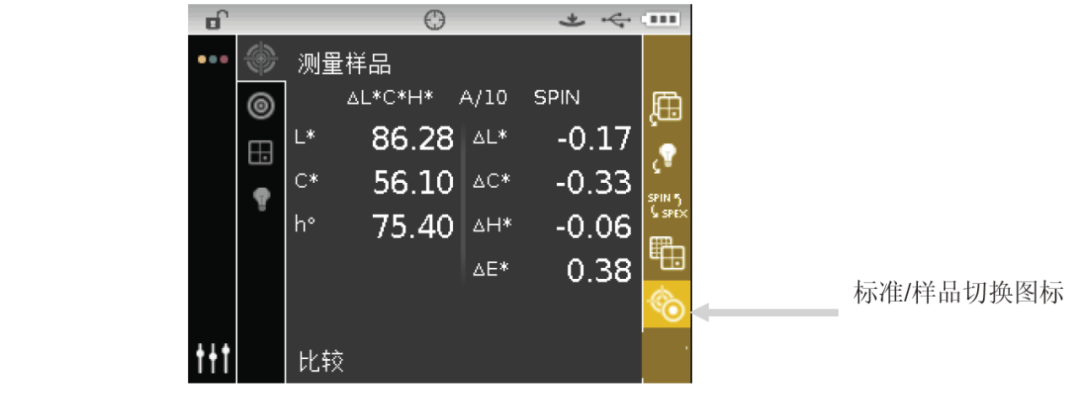 3. Appuyez sur le bouton de sélection pour passer à l'écran de l'étalon de mesure.
4. Mesurez cette norme.
Appuyez sur le bouton de sélection et l'icône standard/échantillon sera mise en surbrillance, vous permettant de basculer l'écran de mesure entre la mesure de l'étalon et la mesure de l'échantillon.