


Quels points sont inclus dans la vérification des fonds perdus prépresse pour les documents PDF ?
Lors du travail d'inspection prépresse, la vérification des fonds perdus des documents PDF est l'un des éléments essentiels que chaque imprimerie doit examiner. La vérification manuelle de documents PDF de plusieurs-pages page par page prend non seulement du temps-et demande beaucoup de travail-, mais est également sujette à des erreurs. De nombreuses imprimeries utilisent des outils ou des plugins spécialisés pour l’inspection, ce qui peut grandement améliorer l’efficacité et la précision du travail prépresse. Cet article prend comme exemple la fonction d'inspection prépresse intégrée à Adobe Acrobat Pro DC pour explorer comment configurer correctement l'élément de contrôle du fond perdu lors de l'inspection prépresse.
Tout d'abord, nous ouvrons le document qui doit être vérifié avec Acrobat, recherchons le bouton « Production d'impression » sous la catégorie « Outils - Protéger et normaliser » et cliquons dessus. À ce stade, une liste de sous--menus pour la production d'impression apparaît sur le côté droit du logiciel, comme le montre la figure 1.
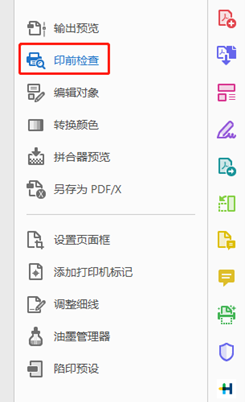
Figure 1 Sous-menu Impression
Ensuite, cliquez sur le deuxième élément « Prepress Check » dans le menu et la boîte de dialogue Prepress Check illustrée dans la figure 2 apparaîtra.
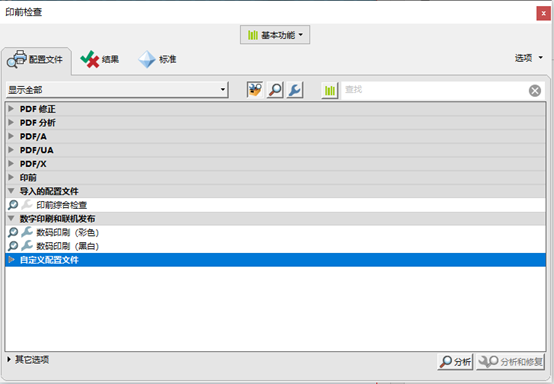
Figure 2 boîte de dialogue de vérification prépresse
De nombreux éléments de vérification prédéfinis d'Acrobat ont déjà été intégrés sous l'onglet Profils. L'élément de vérification du fond perdu que nous devons effectuer n'est pas inclus, nous devons donc créer un profil. Cliquez sur le bouton "Options" dans le coin supérieur droit et dans le menu contextuel-, sélectionnez "Créer un profil". Le logiciel affichera alors la boîte de dialogue Modifier le profil, comme le montre la figure 3.
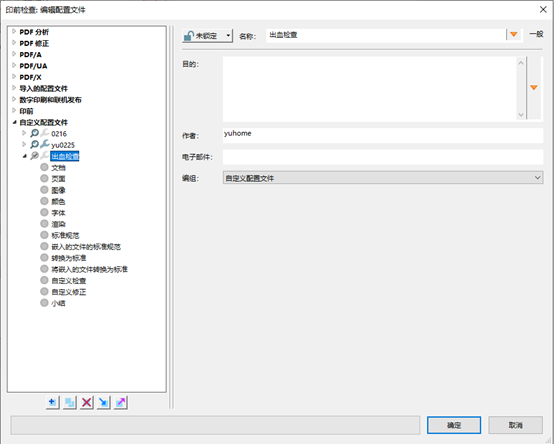
Figure 3 boîte de dialogue Modification du fichier de configuration
Pour une utilisation future, nous pouvons nommer ce fichier de configuration « Bleed Check ». Le menu de gauche répertorie plusieurs éléments d'inspection tels que le document, la page, l'image et la couleur. Nous pouvons les configurer un par un selon nos besoins, mais le contenu lié aux contrôles de saignement n'est pas inclus. Vous pouvez utiliser des inspections personnalisées pour définir le contenu de la vérification des fonds perdus. Cliquez sur l'option « Inspection personnalisée » et le contenu de l'inspection correspondant aux éléments apparaîtra sur la droite, comme le montre la figure 4. Sur le côté droit de la boîte de dialogue, tous les éléments d'inspection personnalisés disponibles sont répertoriés, mais le contenu de vérification de fond perdu dont nous avons besoin n'en fait pas partie. À ce stade, vous devez cliquer sur le signe « + » dans le cercle en bas à gauche pour créer un nouvel élément d'inspection.
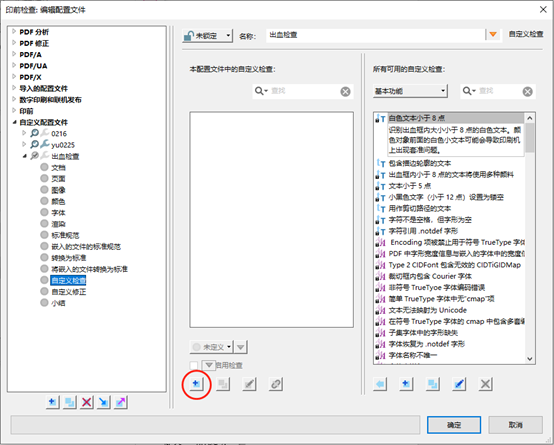
Figure 4 boîte de dialogue de vérification personnalisée
En général, le traitement post--exige que le fond perdu ne soit pas inférieur à 3 mm. Par conséquent, nous pouvons nommer cet élément de contrôle « Saignement inférieur à 3 mm ». Ensuite, dans le panneau des propriétés à droite, saisissez directement « fond perdu » pour retrouver rapidement tous les éléments de vérification liés au fond perdu. Le fait que le fond perdu ne soit pas inférieur à 3 mm signifie que le décalage minimum entre la zone de fond perdu et la zone de découpe dans le document PDF ne doit pas être inférieur à 3 mm. Ici, nous devons donc sélectionner « Décalage minimum de la zone de fond perdu par rapport à la zone de découpe (mm) » dans le panneau des propriétés de la figure 5 et l'ajouter au coin inférieur droit de la boîte de dialogue, puis sélectionner « Inférieur à » dans le bouton de déclenchement, définir la valeur sur « 3 », et la marge d'erreur autorisée peut être définie selon les besoins, par exemple « 0,1 ».
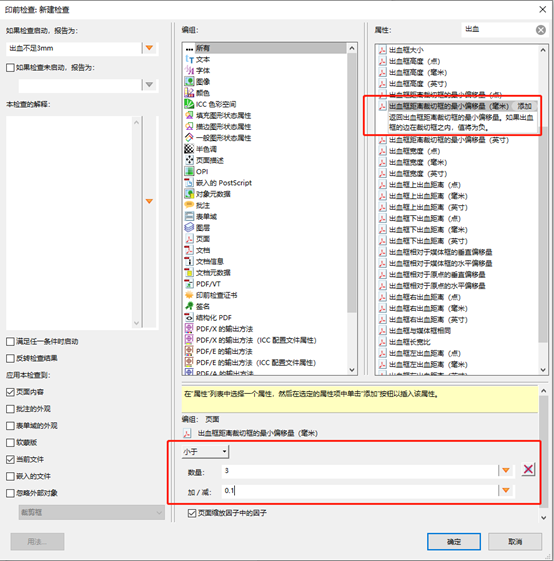
Figure 5, boîte de dialogue pour un fond perdu inférieur à 3 mm
Après avoir défini le profil de vérification du fond perdu, nous sélectionnons le profil personnalisé « Vérification du fond perdu » dans la boîte de dialogue de vérification prépresse, puis cliquons sur le bouton « Analyser » en bas à droite pour découvrir directement quelles pages du document PDF ont un paramètre de fond perdu inférieur à 3 mm, comme le montre la figure 6.
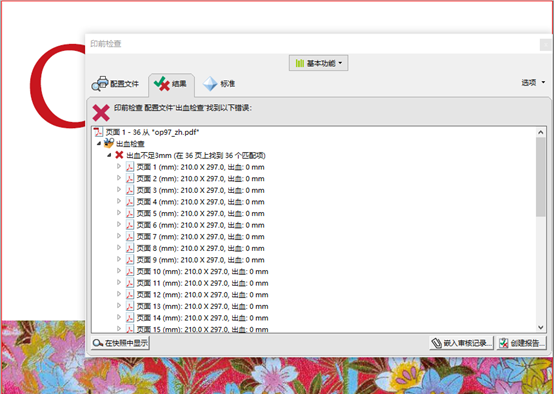
Figure 6 Résultats de l'inspection pour un saignement insuffisant inférieur à 3 mm
Dans la pratique, nous avons constaté que certains documents vérifiés à l'aide de la méthode ci-dessus ne présentent aucun problème, mais qu'en réalité, les paramètres de fonds perdus des documents ne sont pas corrects. En effet, certains documents PDF ne contiennent pas de zones de fond perdu et de recadrage, comme le montre la figure 7.
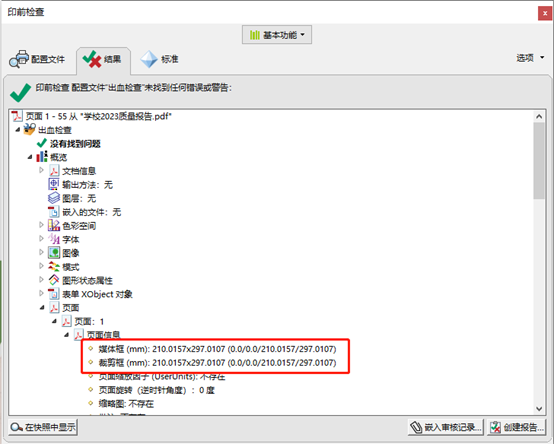
Figure 7 Documents sans zones de fond perdu
Pour ces documents, nous devons ajouter un élément dans le profil « Vérification des fonds perdus » pour vérifier si des zones de fond perdu existent, comme le montre la figure 8. De cette façon, même si un document n'a pas de zone de fond perdu, il peut toujours être directement vérifié.
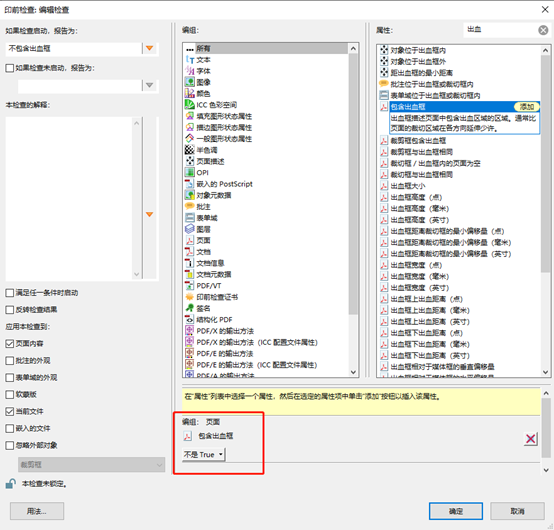
Figure 8 Paramètres d'inspection sans boîte de purge
Enfin, il existe une situation avec laquelle de nombreux débutants en prépresse se trompent facilement. Le document définit correctement le fond perdu, mais le texte et les images du document sont uniquement placés dans la zone de rognage. Dans un tel document, la distance entre la zone de fond perdu et la zone de rognage est correcte, mais il n'y a aucun texte ni image entre la zone de fond perdu et la zone de rognage. Ceci est toujours incorrect pour le traitement post--presse.
Pour de tels documents, nous devons ajouter un élément dans le profil « Vérification des fonds perdus » pour vérifier s'il y a des objets texte ou image en dehors de la zone de rognage, comme le montre la figure 9. De cette façon, s'il y a une configuration de fonds perdus incorrecte dans le document, elle peut être détectée.
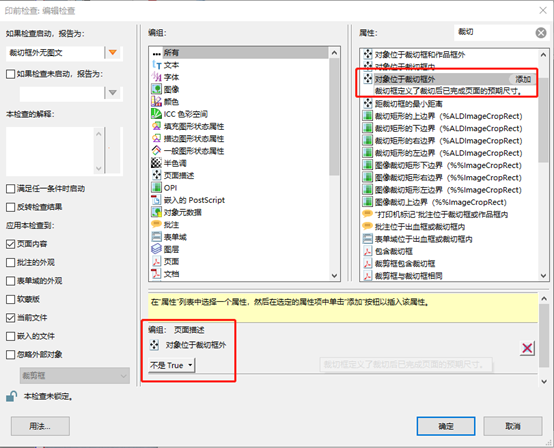
Figure 9 Paramètres de vérification prépresse pour les zones situées en dehors de la zone de rognage sans images ni texte
En résumé, un profil de vérification de fond perdu relativement complet doit inclure au moins les trois vérifications mentionnées ci-dessus : vérifier le décalage minimum entre la zone de fond perdu et la zone de rognage, vérifier la présence d'une zone de fond perdu et vérifier la présence d'objets image ou texte en dehors de la zone de rognage. De nombreux opérateurs prépresse se concentrent sur le premier contrôle et ont tendance à négliger les deuxième et troisième contrôles. Si un document PDF présentant des problèmes lors des deuxième et troisième vérifications est envoyé directement pour sortie, cela peut entraîner des problèmes considérables lors du découpage après-presse. Nous espérons que tout le monde pourra tirer pleinement parti des outils de contrôle prépresse d'Acrobat pour améliorer l'efficacité et la précision de nos contrôles prépresse.