


Ces deux logiciels sont bons ; la conversion entre quatre-couleurs et tons directs n'est pas un problème !
L’impression numérique et l’impression traditionnelle se complètent. Le même fichier électronique doit être adapté à la fois à l’impression traditionnelle et à l’impression numérique. Cependant, pour les couleurs d'accompagnement, en raison des différences dans les processus et équipements d'impression, les presses à imprimer traditionnelles nécessitent des fichiers électroniques avec des plaques de couleurs d'accompagnement dédiées, et la disposition des plaques est utilisée avec des encres de couleurs d'accompagnement pour l'impression. La plupart des imprimantes numériques couleur ne peuvent imprimer qu'en quatre couleurs ; même certaines-machines haut de gamme capables d'imprimer des tons directs ne disposent que de quelques encres dédiées. Par conséquent, les fichiers électroniques doivent convertir les tons directs en quadrichromie-pour la simulation d'impression. Par conséquent, les fichiers électroniques contenant des tons directs nécessitent un traitement particulier avant de pouvoir être utilisés avec la méthode d'impression correspondante.
Ci-dessous, pour les documents électroniques PDF couramment utilisés dans l'impression, l'auteur utilise Acrobat DC et le plug-in Enfocus PitStop pour fournir des exemples sur la manière de convertir facilement et rapidement des fichiers PDF entre la quadri-couleurs et les tons directs sans les fichiers d'origine.
01 Ton direct à quatre-couleurs (pour l'impression numérique)
Première situation : le fichier électronique comporte une plaque de tons directs séparée et l'aperçu des couleurs est correct, comme le montre la figure 1. Acrobat DC, le plug-in Enfocus PitStop ou un RIP peuvent être utilisés pour convertir les tons directs en quatre-couleurs. Comme le montre la figure 2, la conversion Acrobat DC s'effectue en sélectionnant « Production d'impression » → « Convertir les couleurs » → « Gestionnaire d'encre » ; La figure 3 montre la conversion du plug-in Enfocus PitStop, effectuée en sélectionnant « Modifications globales » → « Standard » → « Couleur » → « Convertir les tons directs en CMJN ».
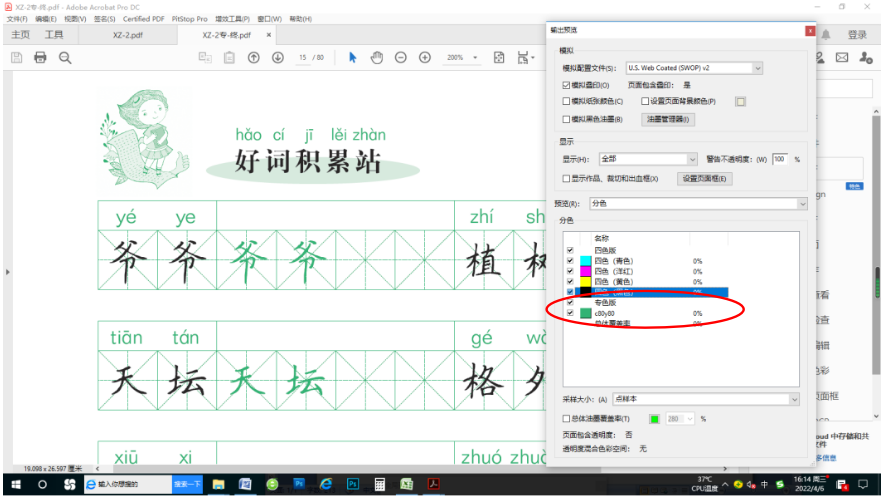
Figure 1 Le fichier électronique comporte une plaque de couleurs d'accompagnement séparée
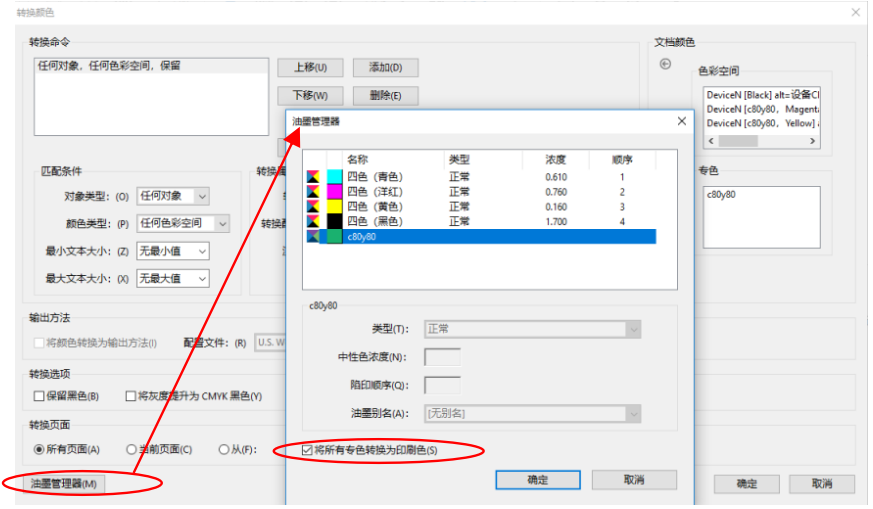
Figure 2 Conversion Acrobat DC
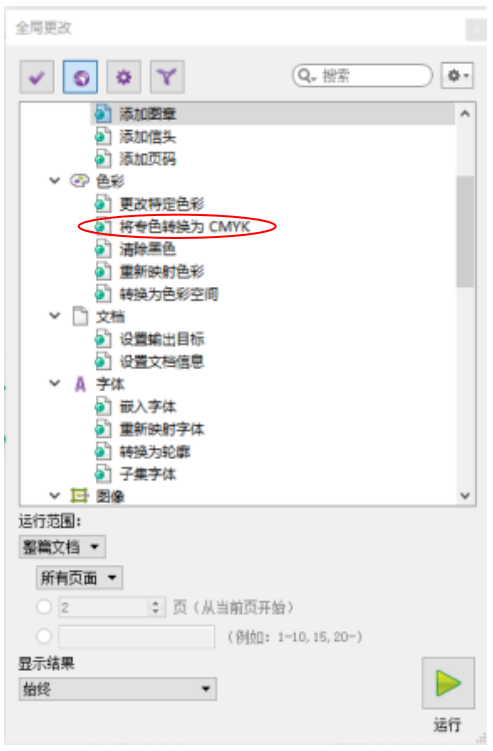
Figure 3 Conversion du plug-in Enfocus PitStop
Deuxième scénario : Le fichier électronique est réalisé en deux couleurs, à savoir le noir monochrome. Il s'agit de la méthode couramment utilisée dans l'impression traditionnelle pour l'imposition prépresse de couleurs d'accompagnement, en traitant la plaque de couleur unique comme la plaque de couleur d'accompagnement pour l'imposition. À ce stade, la plaque de couleur unique doit être convertie en quatre couleurs requises, tandis que la plaque noire reste inchangée, comme le montre la figure 4.

Figure 4 Conversion d'une version monochrome en quatre couleurs, en gardant la plaque noire inchangée
(1) Le document PDF contient uniquement du texte et des graphiques. Pour changer le substrat de M100 à C100 M100 Y15 tout en gardant le texte noir inchangé, en utilisant le plug-in Enfocus PitStop comme exemple, ouvrez le « Changement global » du plug-in, sélectionnez « Couleur » → « Modifier la couleur spécifique », modifiez la valeur de couleur dans « Remapper » à la valeur de couleur d'origine M100 et changez la valeur de couleur dans « À » à la valeur de couleur souhaitée C100 M100 Y15, puis cliquez sur « Exécuter ». Le processus est illustré à la figure 5.
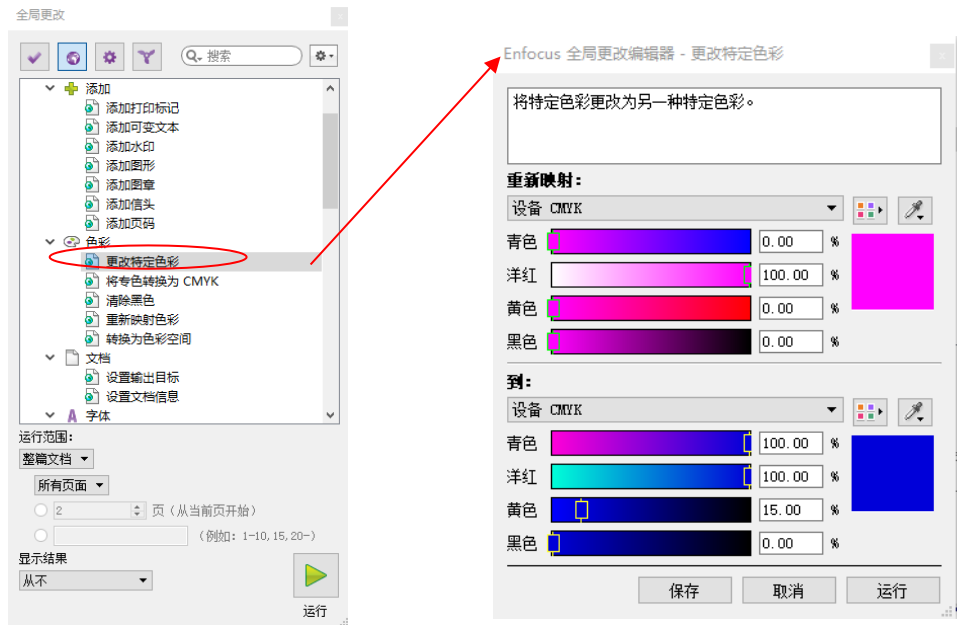
Figure 5 Processus de fonctionnement du plug-in Enfocus PitStop
(2) Les documents PDF contiennent du texte, des graphiques et des images. Les couleurs des images ne peuvent pas être modifiées en définissant directement les valeurs de couleur ; vous devez d'abord définir un canal monochrome comme couleur d'accompagnement, puis attribuer des valeurs de couleur à la couleur d'accompagnement et enfin convertir la couleur d'accompagnement en CMJN. Si vous souhaitez convertir une plaque C à canal unique-en une plaque de couleurs d'accompagnement C50 M100 C50, le texte noir reste inchangé. Voici les étapes de fonctionnement du plug-in Enfocus PitStop.
Étape 1 : ouvrez les « Modifications globales » dans le plug-in Enfocus PitStop, cliquez sur « Remapper les couleurs » sous « Couleurs », comme illustré dans la figure 6.
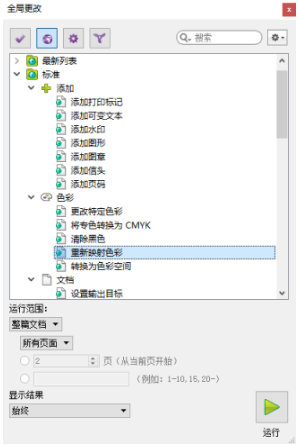
Figure 6 Diagramme de la première étape
Deuxième étape : dans le panneau Remap, sélectionnez « Channel », choisissez le « Cyan » monochrome correspondant, puis dans le champ « a : » ci-dessous, sélectionnez la tache de couleur à mapper et cliquez sur « Choisir la couleur », comme le montre la figure 7.
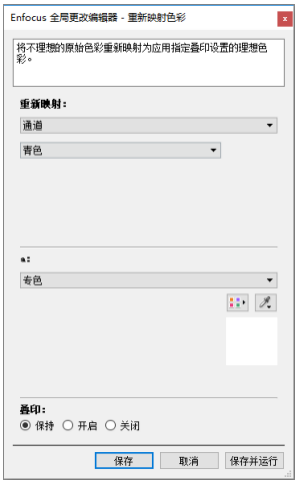
Figure 7 Diagramme de la deuxième étape
Troisième étape : dans le panneau « Sélecteur de couleurs d'accompagnement », vous pouvez sélectionner les couleurs de la bibliothèque de couleurs d'accompagnement dans « Standard ».
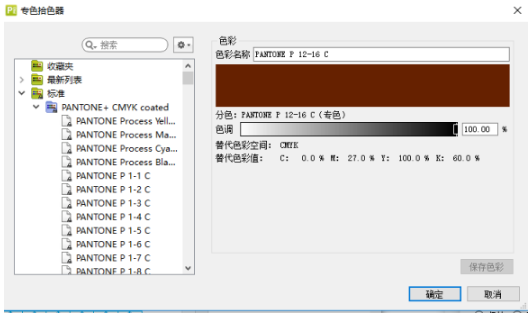
Figure 8 Diagramme de la troisième étape
Quatrième étape : S'il ne s'agit pas d'un ton direct standard de la bibliothèque de couleurs, vous pouvez également personnaliser la valeur de couleur « localement » en utilisant l'option « Nouveau » dans la palette pour définir la valeur de ton direct requise en CMJN.
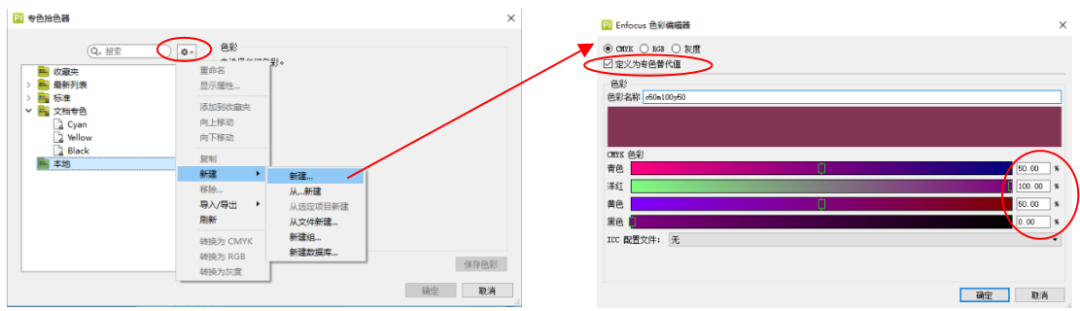
Figure 9 Diagramme de la quatrième étape
Cinquième étape : Une fois déterminé, revenez au panneau « Remappage des couleurs » et la couleur d'accompagnement passera à la couleur souhaitée.
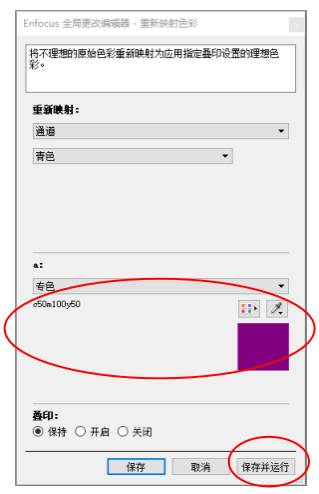
Figure 10 Diagramme de la cinquième étape
Sixième étape : Après « Enregistrer et exécuter », le contenu du canal C est converti en une version de couleur d'accompagnement, où C100 correspond à C50 M100 C50.
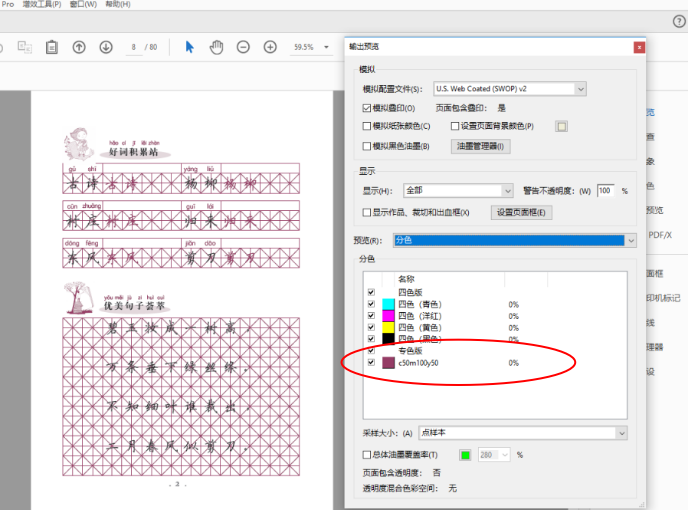
Figure 11 Diagramme schématique de l'étape 6
Étape 7 : utilisez ensuite Acrobat DC, le plug-in Enfocus PitStop ou RIP pour convertir la couleur d'accompagnement en valeurs CMJN correspondantes, comme décrit ci-dessus dans « la première situation ».
02 Conversion de CMJN en tons directs (pour l'impression traditionnelle)
Certains fichiers électroniques créent des valeurs CMJN directement pour les tons directs, sans plaque de tons directs séparée. Ceci est pratique pour l’impression numérique, mais ne peut pas être utilisé pour l’impression en tons directs dans l’impression traditionnelle. Nous devons extraire les tons directs des plaques CMJN et en faire une plaque de tons directs distincte pour le prépresse, afin de répondre aux exigences de l'impression traditionnelle.
(1) La plaque de tons directs comprend uniquement des graphiques ou du texte, pas des images. Comme le montre la figure 12, le fond violet bleuâtre-est une couleur d'accompagnement et les trois caractères « Notebook » sont des couleurs d'accompagnement.

Figure 12 La plaque de couleurs d'accompagnement contient uniquement des graphiques ou du texte
Étape 1 : Mesurez d’abord les valeurs de couleur de l’arrière-plan et du texte. Ouvrez l'outil « PitStop Check » → « Pipette », utilisez la pipette pour cliquer sur l'arrière-plan et le texte, et mesurez les valeurs de couleur séparément : la valeur de couleur d'arrière-plan est C85 M100 et la valeur de couleur du texte est C20 M50 Y100, comme le montre la figure 13.

Figure 13 Diagramme de la première étape
Deuxième étape : ouvrez « Changement global » → « Standard » → « Couleur » → « Modifier les couleurs spécifiques » de PitStop, double--cliquez pour afficher la boîte de dialogue, comme illustré dans la figure 14.
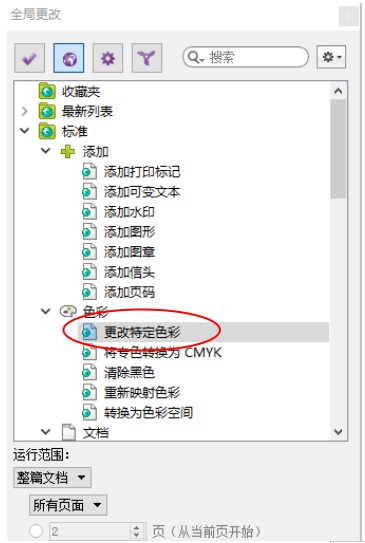
Figure 14 Diagramme de la deuxième étape
Troisième étape : Remplissez la valeur de la couleur de base dans "Remap", sélectionnez d'abord "Bibliothèque de couleurs" dans "À :", puis cliquez sur le sélecteur de couleur d'accompagnement à droite pour définir la couleur d'accompagnement. Après avoir défini et cliqué sur « OK » respectivement, la couleur de la bibliothèque dans « Remap » deviendra la couleur d'accompagnement avec la même valeur. Après « Enregistrer et exécuter », la couleur de base devient la version de couleur d'accompagnement, comme le montre la figure 15.
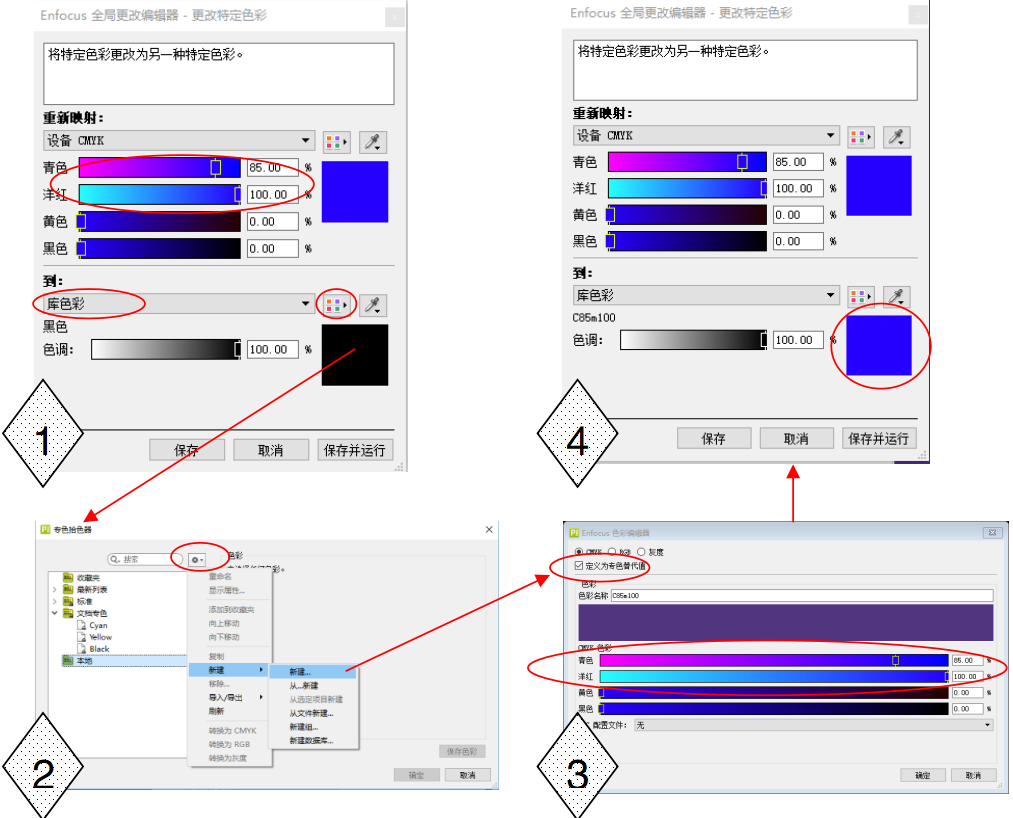
Figure 15 Diagramme de la troisième étape
Quatrième étape : La plaque de couleur d'accompagnement du texte est modifiée de la même manière qu'à la troisième étape. En utilisant « Aperçu de sortie », vous pouvez voir que l'arrière-plan et le texte deviennent deux plaques de tons directs distinctes, comme le montre la figure 16.
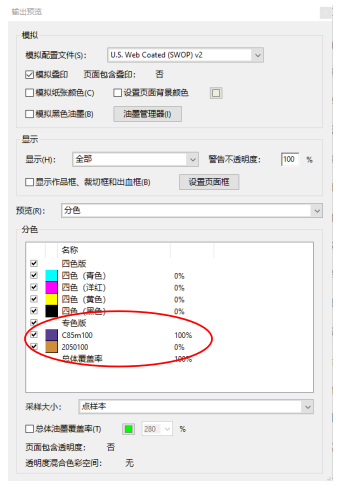
Figure 16 Diagramme de la quatrième étape
(2) Le fichier électronique à convertir en plaque de tons directs contient des images. Comme le montre la figure 17, il est nécessaire de convertir un fichier quadri-couleur en « Spot Black ». Le fichier original se compose de plaques C, Y et K, les zones les plus profondes des plaques C et Y étant C50 Y90.
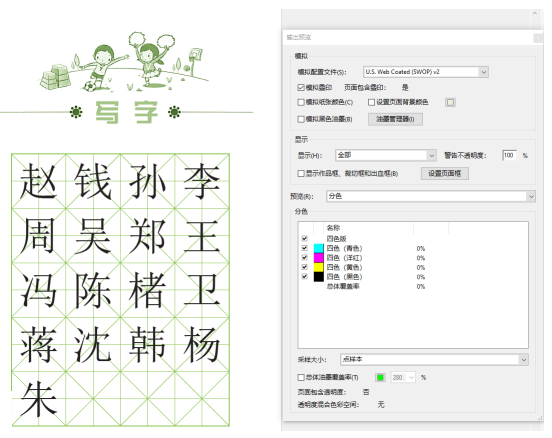
Figure 17 La version en tons directs comprend des images
Étape 1 : Il est nécessaire de changer les couleurs de série telles que C50 Y90 en tons directs. Ouvrez l'arrêt au stand « Changement global » → « Normes » → « Prépresse » → « Appliquer la courbe de couleur », comme le montre la figure 18.
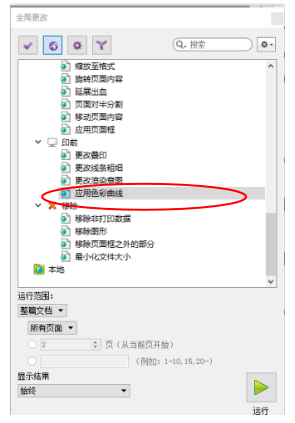
Figure 18 Diagramme de la première étape
Deuxième étape : conservez la couleur d'un seul canal, C ou Y, et modifiez la partie la plus profonde de la couleur du canal conservé en solide. Les autres couleurs du canal varient proportionnellement. (Par exemple, supprimez la couleur du canal C et conservez le canal Y.) Après avoir ajusté la courbe, « Enregistrer et exécuter ». Le fichier devient la figure 19.
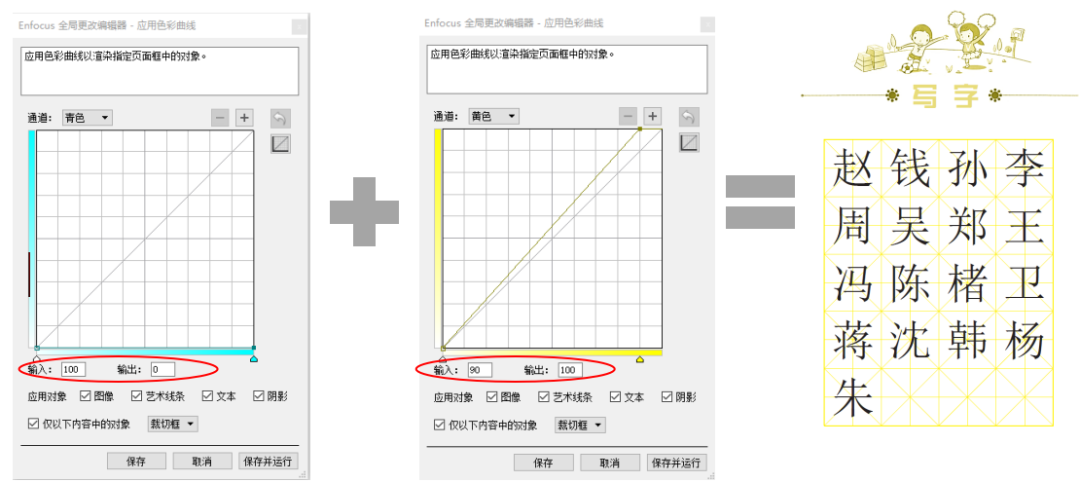
Figure 19 Diagramme de la deuxième étape
Troisième étape : définissez le canal unique retenu comme plaque de couleur d'accompagnement et attribuez une valeur de couleur. Le canal Y retenu de l'étape deux est défini comme une couleur d'accompagnement et reçoit la valeur de couleur C50Y90, se convertissant ainsi en Figure 20.
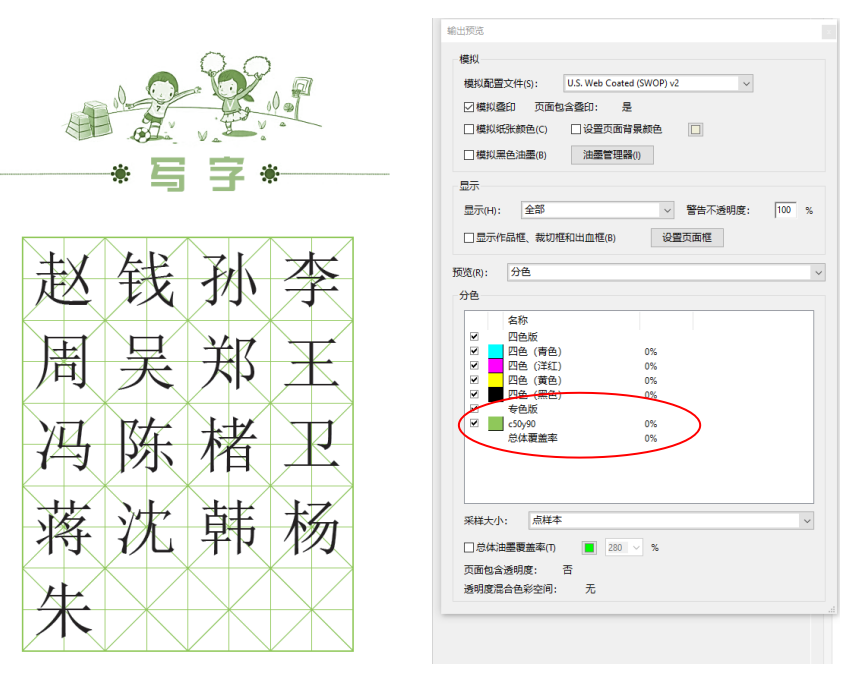
Figure 20 Diagramme de la troisième étape